


共计 10772 个字符,预计需要花费 27 分钟才能阅读完成。

前言
在开源项目 迭代日益频繁、技术文档需求激增的当下,一款高效、美观、贴合开发者习惯的文档自动化工具,早已成为团队协作和项目落地的必备利器。上一篇文章中,我们对 Mintlify 这款文档自动化生成工具做了初步简介,相信经常浏览 GitHub 代码的开发者对它并不陌生——无论是前阵子爆火的开源项目 openClaw,还是大模型记忆管理工具 Mem0,其项目文档都采用了 Mintlify 搭建。
Mintlify 之所以能成为开源项目的“文档首选”,核心在于它对 GitHub 的天然适配性,以及简约、清晰、符合程序员审美的页面风格。不同于传统文档工具的繁琐配置,Mintlify 主打“轻量化实操、AI 原生赋能”,哪怕是刚接触的新手,也能快速上手生成专业级别的技术文档。今天,我们就从实操角度出发,一步步拆解 Mintlify 文档生成的全流程,从环境准备、Skill 安装,到文档生成、接口文档适配,再到高级功能初探,帮大家彻底掌握 Mintlify 的核心用法,让技术文档编写效率翻倍,告别“写文档比写代码还累”的困境。为什么选择 Mintlify?
在正式进入实操之前,我们先简单回顾并补充 Mintlify 的核心优势——理解这些优势,能让我们在后续实操中更清楚“为什么要这么做”,也能更好地发挥它的价值。
首先,对开发者极度友好。Mintlify 的设计初衷就是服务于开发者,页面风格简约大气,没有多余的装饰,重点突出代码块、接口说明、步骤指引等核心内容,完美契合程序员“简洁高效”的审美需求。同时,它支持“文档即代码”(Docs -as-Code)的开发模式,能与 Git、GitHub、GitLab 等版本控制工具无缝衔接,开发者可以像管理代码一样管理文档,实现文档的版本控制、分支协作、预览部署,极大降低了团队协作的成本。其次,AI 原生赋能,自动化程度高。Mintlify 最突出的特点就是“AI 驱动”,内置的 AI 助手、智能代理(Agent)等功能,能自动完成文档的更新、优化、问答等操作。比如,我们可以通过 AI 生成文档内容、自动翻译多语言版本、通过 Slack 或 PR 触发文档更新,甚至可以让 AI 助手直接回答用户关于文档的疑问,大幅减少手动维护文档的工作量。再者,适配性极强,生态完善。无论是个人开发者的小项目,还是企业级的大型开源项目,Mintlify 都能完美适配。它支持 OpenAPI、AsyncAPI 等规范,能一键生成 API 接口文档;支持多种开发框架(Spring Boot、FastAPI 等),能直接读取框架生成的 openapi.json 文件;同时,它还能与 Cursor、Claude、Discord、Slack 等工具集成,形成完整的文档开发、维护、分发生态。最后,轻量化部署,开箱即用。不同于一些需要复杂配置的文档工具,Mintlify 无需搭建复杂的服务器环境,通过简单的 CLI 命令就能完成部署和启动,哪怕是新手,也能在几分钟内完成首个文档站点的搭建和预览。正是这些优势,让 Mintlify 在开源社区中迅速崛起,成为越来越多开发者的首选文档工具。接下来,我们就进入最核心的实操环节,一步步教大家如何用 Mintlify 生成属于自己的文档。实操准备:环境搭建与核心概念说明
在开始实操之前,我们需要先完成基础环境的搭建,同时了解几个核心概念——这是后续实操的基础,避免大家在操作过程中出现困惑。
2.1 基础环境要求
Mintlify 的安装和使用依赖 Node.js 环境,官方推荐使用 Node.js 20.0 及以上版本,这是因为高版本的 Node.js 能更好地支持 Mintlify 的 CLI 工具和 AI 相关功能,避免出现兼容性问题。
我们可以通过以下步骤检查本机的 Node.js 版本:
打开电脑的终端(Windows 系统可使用 CMD、PowerShell,Mac/Linux 系统可使用 Terminal);
在终端中输入命令:node -v;
若终端输出的版本号≥20.0.0,则说明环境符合要求;若版本低于 20.0.0,或提示“node 不是内部或外部命令”,则需要先安装或升级 Node.js。
Node.js 的安装非常简单,直接访问官方网站(https://nodejs.org/),下载对应系统(Windows、Mac、Linux)的 LTS 版本(长期支持版本),按照安装向导一步步操作即可。安装完成后,重新打开终端,输入 node -v,确认版本符合要求即可。这里需要注意:安装 Node.js 时,会自动安装 npm(Node.js 的包管理工具),后续我们使用的 npx 命令(用于执行 npm 包)会依赖 npm,因此无需额外安装 npm。2.2 Skill 是什么?
在后续的实操中,我们会频繁提到“Skill”这个概念,很多新手可能会困惑:Skill 到底是什么?为什么要用 Skill?这里我们用最通俗的语言给大家解释清楚。
简单来说,Skill 就是一段经过优化和沉淀的提示词脚本。我们都知道,用 AI 生成内容时,提示词的质量直接决定了生成结果的准确性和规范性。如果我们自己手动编写提示词,很容易出现偏差,比如生成的文档不符合 Mintlify 的规范、格式混乱、内容缺失等。而 Mintlify 的 Skill,就是官方或社区开发者总结的“最优提示词脚本”,它包含了 Mintlify 文档的编写规范、组件使用方法、最佳实践等核心信息,相当于“前人已经帮我们踩好了坑,总结好了经验”。我们通过调用 Skill,就能让 AI 按照 Mintlify 的标准生成文档,大幅提高生成结果的准确性和规范性,避免手动编写提示词的弊端。举个例子:如果我们想让 AI 生成一篇 Mintlify 的组件使用文档,手动编写提示词可能会遗漏组件的参数说明、使用场景等关键信息;而使用官方提供的 Skill,AI 会自动按照 Mintlify 的规范,完整生成组件的介绍、参数、示例代码、注意事项等内容,无需我们额外补充。此外,Skill 还支持自定义修改。当我们熟悉了 Mintlify 的规范后,可以根据自己的项目需求、个人习惯,修改 Skill 中的提示词,让它更贴合自己的使用场景。比如,我们可以在 Skill 中添加自己项目的专属组件、文档模板等,实现个性化的文档生成。了解完基础环境和核心概念后,我们就正式进入实操步骤,从 Skill 安装开始,一步步完成 Mintlify 文档的生成。实操步骤一:安装 Mintlify-Skill,接入 AI 工具
Mintlify 官方推荐的使用方式,是通过 CLI 命令将 Mintlify 的文档接入到我们常用的 AI 工具(如 Cursor、Claude 等)中,而这个过程的核心就是安装 Mintlify-Skill。安装完成后,我们的 AI 工具就能基于 Mintlify 的官方文档结构、组件规范、最佳实践,快速生成符合要求的文档。
具体操作步骤如下,全程无需复杂配置,跟着终端命令一步步执行即可:3.1 确认环境就绪
再次打开终端,输入 node - v 和 npm -v,确认 Node.js 和 npm 都已正常安装。如果终端能正常输出版本号,说明环境就绪,可以进入下一步操作。
3.2 执行 Skill 安装命令
我们不需要手动下载 Skill 文件,直接通过 npx 命令就能完成安装。操作如下:
打开终端,进入你常用的工作目录(比如桌面的“code”文件夹、项目根目录等,任意目录均可,不影响后续使用);
在终端中输入以下命令,然后按下回车:
npx skills add https://mintlify.com/docs
这里我们详细解释一下这个命令的含义:- npx:是 npm 的一个扩展命令,用于执行 npm 包中的可执行文件,无需先安装包,直接执行,非常方便;
- skills add:是 Skill 工具的核心命令,用于添加一个新的 Skill,格式为 npx skills add;
- https://mintlify.com/docs:是 Mintlify 官方文档的入口 URL,Skill 工具会自动访问这个 URL,读取官方文档中的 llms.txt、skill.md 等核心文件,从而获取 Mintlify 的文档规范、组件信息、最佳实践等内容,生成对应的 Skill 脚本。
3.3 安装过程与结果验证
输入命令后,终端会自动开始下载和安装相关依赖,过程大概需要 1 - 2 分钟(具体时间取决于网络速度),期间终端会显示安装进度。
当终端输出“Successfully added skill: mintlify”(或类似的成功提示)时,说明 Mintlify-Skill 已经安装成功。安装成功后,我们的 AI 工具(以 Cursor 为例)就会自动接入 Mintlify 的 Skill,此时我们在 Cursor 中输入相关的自然语言指令(比如“帮我生成一个 Mintlify 的 Tabs 组件使用文档”“教我配置 Mintlify 的 docs.json 文件”),AI 就会基于 Mintlify 的官方规范,生成准确、规范的内容。3.4 拓展:给自定义文档站创建 Skill
如果我们已经搭建了自己的文档站,想让 AI 工具能基于自己的文档规范生成内容,也可以通过同样的方式创建自定义 Skill。具体要求和操作如下:
确保你的文档站根路径下,已经存在 llms.txt 和 skill.md 两个文件:
- llms.txt:用于告诉 AI 工具,你的文档站的结构、索引方式、核心内容等,方便 AI 读取和理解;
- skill.md:用于定义 AI 生成文档的规范、模板、提示词等,相当于自定义的 Skill 脚本。
这两个文件的具体编写规范,可以参考 Mintlify 官方文档中的说明(https://www.mintlify.com/docs/ai/llmstxt.md 和 https://www.mintlify.com/docs/ai/skillmd.md),按照官方规范编写即可。
编写完成后,在终端中执行以下命令,添加自定义 Skill:
npx skills add https:// 你的文档域名
比如,你的文档站域名为“docs.example.com”,则命令为 npx skills add https://docs.example.com。执行完成后,AI 工具就会自动读取你文档站中的 llms.txt 和 skill.md 文件,生成自定义的 Skill,后续就能基于你的文档规范生成内容了。四、实操步骤二:使用 /mintlify 命令,让 AI 生成文档
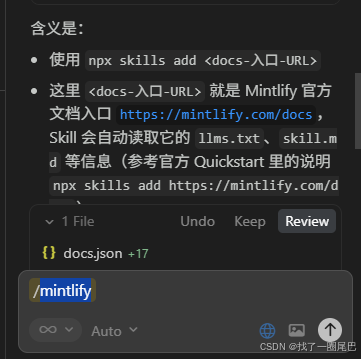
装好 Mintlify-Skill 后,我们就可以通过 AI 工具,使用 /mintlify 命令 + 自然语言描述,快速生成符合 Mintlify 规范的文档了。这一步是 Mintlify 文档生成的核心,也是最能体现其“高效、便捷”优势的环节。4.1 核心操作逻辑
很多小伙伴可能会问:“既然 AI 能直接生成文档,为什么还要多此一举安装 Skill?”这里我们再强调一下:
如果不使用 Skill,直接让 AI 生成 Mintlify 文档,AI 没有明确的规范参考,很可能会出现格式混乱、内容不符合 Mintlify 要求、遗漏核心信息等问题。比如,AI 可能会生成不符合 Mintlify 组件规范的代码示例,或者文档结构与 Mintlify 的推荐结构不一致,后续还需要我们手动修改,反而增加了工作量。而使用 Skill 后,相当于给 AI 提供了“标准答案”——AI 会严格按照 Skill 中定义的 Mintlify 规范、模板、最佳实践来生成文档,生成的内容不仅格式规范、内容完整,还能直接适配 Mintlify 的部署 要求,无需我们手动修改,大幅提高效率。简单来说,使用 Skill 生成文档,就是“站在巨人的肩膀上”,复用前人总结的经验,避免踩坑,提高文档生成的成功率和规范性。4.2 具体操作步骤(以 Cursor 为例)
我们以常用的 AI 代码编辑器 Cursor 为例,演示如何使用 /mintlify 命令生成文档。其他 AI 工具(如 Claude、ChatGPT 等)的操作逻辑类似,大家可以根据自己的使用习惯调整。
打开 Cursor 编辑器,新建一个空白的 MDX 文件(Mintlify 文档推荐使用 MDX 格式,支持 Markdown 语法和 React 组件,后续我们会详细说明);在文件中输入命令:/mintlify,然后按下空格,输入自然语言描述,说明你想要生成的文档内容;
比如,我们想要生成一个“Mintlify Accordions 组件的使用文档”,可以输入:
/mintlify 生成 Mintlify Accordions 组件的使用文档,包含组件介绍、参数说明、示例代码、注意事项
输入完成后,按下回车,AI 就会基于 Mintlify-Skill,自动生成符合 Mintlify 规范的 Accordions 组件使用文档,生成内容将包含两个核心文件,分别对应文档内容与导航配置,具体说明如下:- mdx 格式文档文件:这是文档的核心内容文件,用于承载 Accordions 组件的详细说明,也是我们后续部署到 Mintlify 中的主要文档文件,里面会完整包含组件相关的所有内容;
- docs.json 配置文件:这是文档的导航配置文件,Mintlify 会通过该文件自动生成文档站点的左侧导航栏,方便用户快速定位和访问 Accordions 组件文档,同时可通过该文件配置导航名称、层级、排序等相关参数,让文档结构更清晰。
4.3 自定义修改 Skill 提示词
当我们熟悉了 Mintlify 的规范后,如果觉得官方 Skill 的提示词不符合自己的使用习惯,或者想添加个性化的内容,可以手动修改 Skill 的提示词。Skill 文件会保存在固定的文件夹中,不同 AI 工具的保存路径略有不同,这里以 Cursor 为例:
- 打开电脑的文件管理器,进入 Cursor 的 Skill 保存目录:.cursor/skills/mintlify;
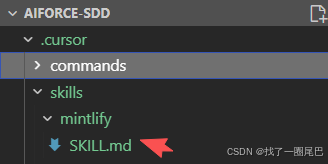
- 找到其中的 skill.md 文件(这就是 Skill 的核心提示词文件),用文本编辑器(如 VS Code、记事本等)打开;
- 根据自己的需求,修改文件中的提示词内容。比如,我们可以添加自己项目中常用的组件模板、修改文档的结构、补充个性化的说明等;
- 修改完成后,保存文件,重新打开 AI 工具,此时 AI 就会按照修改后的 Skill 提示词生成文档。
这里需要注意:修改 Skill 提示词时,尽量不要破坏原有的规范结构,避免 AI 生成的文档出现混乱。如果不确定如何修改,可以参考 Mintlify 官方文档中的 Skill 编写规范,谨慎调整。
五、实操步骤三:启动 Mintlify,预览和查看文档
生成文档内容后,我们需要启动 Mintlify 服务,在网页上预览和查看文档,确认文档的格式、内容是否符合要求。这一步非常简单,只需执行一个 CLI 命令即可完成。
5.1 启动 Mintlify 服务
- 打开终端,进入你存放文档文件的目录(比如,你刚才在 Cursor 中新建的 MDX 文件所在的目录);
- 在终端中输入以下命令,按下回车:
npx mintlify dev
这个命令的作用是启动 Mintlify 的本地开发服务,用于预览文档。执行命令后,终端会开始启动服务,期间会显示启动进度。当终端输出“Local development server running at: http://localhost:3000”(或类似的提示)时,说明 Mintlify 服务已经成功启动。5.2 预览和查看文档
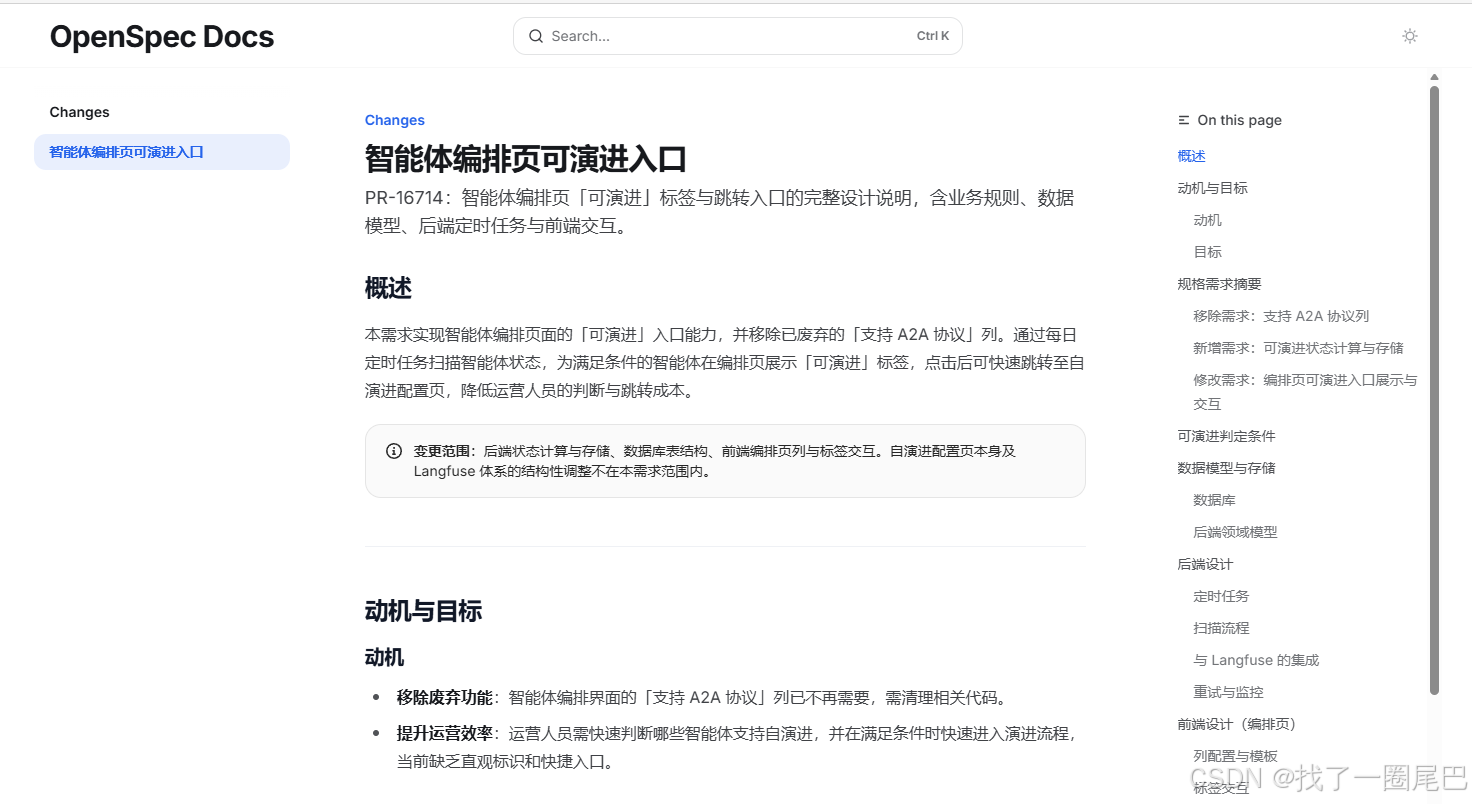
- 打开电脑的浏览器,输入终端提示的地址(默认是 http://localhost:3000),按下回车;
- 此时,浏览器会显示 Mintlify 的文档预览页面,页面风格简约清晰,左侧是文档导航栏,右侧是文档内容区域;
- 我们可以在导航栏中找到自己生成的文档,点击查看,确认文档的格式、内容、组件显示是否符合要求;
- 如果发现文档有问题(比如内容错误、格式混乱、组件无法正常显示),可以返回 AI 工具或文本编辑器中修改文档内容,修改完成后,浏览器会自动刷新,无需重新启动 Mintlify 服务,非常便捷。
5.3 补充说明:Mintlify 的本地开发特性
Mintlify 的 npx mintlify dev 命令不仅能用于预览文档,还具备以下实用特性,方便我们进行文档开发和调试:
- 实时刷新:修改文档内容后,浏览器会自动刷新,实时显示修改后的效果,无需手动刷新页面;
- 错误提示:如果文档中存在语法错误(比如 MDX 语法错误、组件参数错误),终端会显示详细的错误提示,帮助我们快速定位和解决问题;
- 导航自动生成:Mintlify 会根据文档的标题层级(如 h1、h2、h3),自动生成左侧的导航栏,无需我们手动配置导航。
当我们确认文档无误后,就可以将文档部署到线上(比如 GitHub Pages、自定义域名等),供其他人访问。关于 Mintlify 的线上部署,我们会在后续的进阶教程中详细讲解,本次重点聚焦于本地实操。
六、进阶实操:基于 openapi.json 生成 OpenAPI 接口文档
除了手动生成普通文档,Mintlify 还有一个非常实用的功能——基于 openapi.json 文件,一键生成专业的 OpenAPI 接口文档。对于 Web 开发开发者来说,这个功能尤为重要,能大幅减少接口文档的编写工作量。
我们都知道,文档自动化并不是一个新概念,比如我们可以通过 IDEA 的 YAPI 插件,一键生成接口文档,还能进行接口调试。而这些工具的核心原理,都是基于 openapi.json 文件——openapi.json 是符合 OpenAPI 规范的接口描述文件,包含了接口的路径、请求方法、参数、响应体、状态码等所有核心信息,任何支持 OpenAPI 规范的工具,都能读取这个文件并生成接口文档。Mintlify 同样支持读取 openapi.json 文件,并且能生成美观、可交互的 OpenAPI 接口文档。下面,我们就详细讲解如何操作。6.1 前提:获取 openapi.json 文件
首先,我们需要获取自己项目的 openapi.json 文件。目前,主流的 Web 开发框架(如 Spring Boot、FastAPI 等)都支持自动生成 openapi.json 文件,我们只需简单配置,就能通过浏览器访问并下载该文件。
这里我们分别以 Spring Boot 和 FastAPI 为例,简单说明如何获取 openapi.json 文件(详细的框架配置,大家可以参考对应框架的官方文档):6.1.1 FastAPI 框架(自动生成,无需额外依赖)
FastAPI 框架原生支持 OpenAPI 规范,无需添加任何额外依赖,就能自动生成 openapi.json 文件。具体操作如下:
编写 FastAPI 应用代码(简单示例):
from fastapi import FastAPI
from pydantic import BaseModel
app = FastAPI(
docs_url=None,
redoc_url=None,
openapi_url=”/openapi.json”, # 指定 openapi.json 的访问路径
swagger_ui_oauth2_redirect_url=None
)
数据模型
class Item(BaseModel):
name: str
price: float
is_offer: bool = None
接口定义
@app.get(“/items/{item_id}”)
async def read_item(item_id: int, q: str = None):
return {“item_id”: item_id, “q”: q}
@app.post(“/items/”)
async def create_item(item: Item):
return {“name”: item.name, “price”: item.price}
AI 写代码
- 启动 FastAPI 应用,访问 http://localhost:8000/openapi.json,就能看到自动生成的 openapi.json 文件内容;
- 复制页面中的 JSON 内容,保存为 openapi.json 文件,存放到自己的文档目录中。
6.1.2 Spring Boot 框架(需添加依赖)
Spring Boot 本身不内置 OpenAPI 生成能力,需要添加 springdoc-openapi 依赖,才能自动生成 openapi.json 文件。具体操作如下:
- 在 pom.xml(Maven)或 build.gradle(Gradle)中添加依赖(以 Spring Boot 3.x 为例):
Maven 依赖:
org.springdoc
springdoc-openapi-starter-webmvc-ui
2.5.0
- 在 application.yml 中添加配置,指定 openapi.json 的访问路径:
springdoc:
api-docs:
path: /openapi.json # 自定义访问路径
enabled: true
- 编写 Spring Boot 接口代码(简单示例),启动应用;
- 访问 http://localhost:8080/openapi.json,复制 JSON 内容,保存为 openapi.json 文件,存放到文档目录中。
6.2 将 openapi.json 关联到 Mintlify 文档
获取 openapi.json 文件后,我们需要将其关联到 Mintlify 的文档文件中,让 Mintlify 自动读取并生成接口文档。具体操作如下:
- 将保存好的 openapi.json 文件,放到 Mintlify 文档目录的根路径下(和我们之前生成的 MDX 文档文件同级);
- 新建一个 MDX 文件(比如命名为 openapi-docs.mdx),在文件中添加以下代码,用于关联 openapi.json 文件:
import {OpenAPI} from “@mintlify/components”;
AI 写代码
这段代码的作用是引入 Mintlify 的 OpenAPI 组件,并指定 openapi.json 文件的路径(这里因为 openapi.json 文件在根路径下,所以路径为“/openapi.json”)。
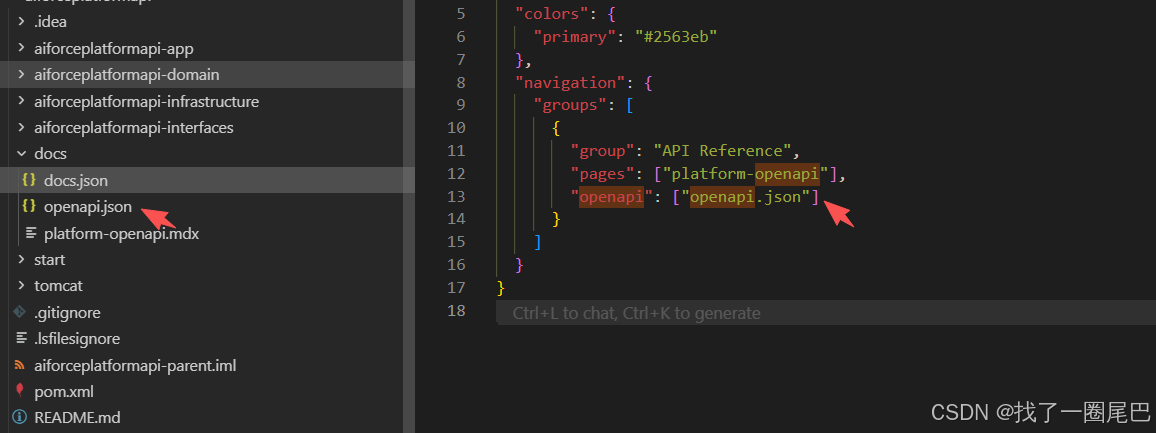
或者直接将 openapi.json 文件引入到 docs.json 中即可。
- 保存文件,重新启动 Mintlify 服务(npx mintlify dev);
- 打开浏览器,访问 http://localhost:3000,找到 openapi-docs.mdx 文件,点击查看,就能看到 Mintlify 自动生成的 OpenAPI 接口文档。
6.3 生成的 OpenAPI 接口文档特点
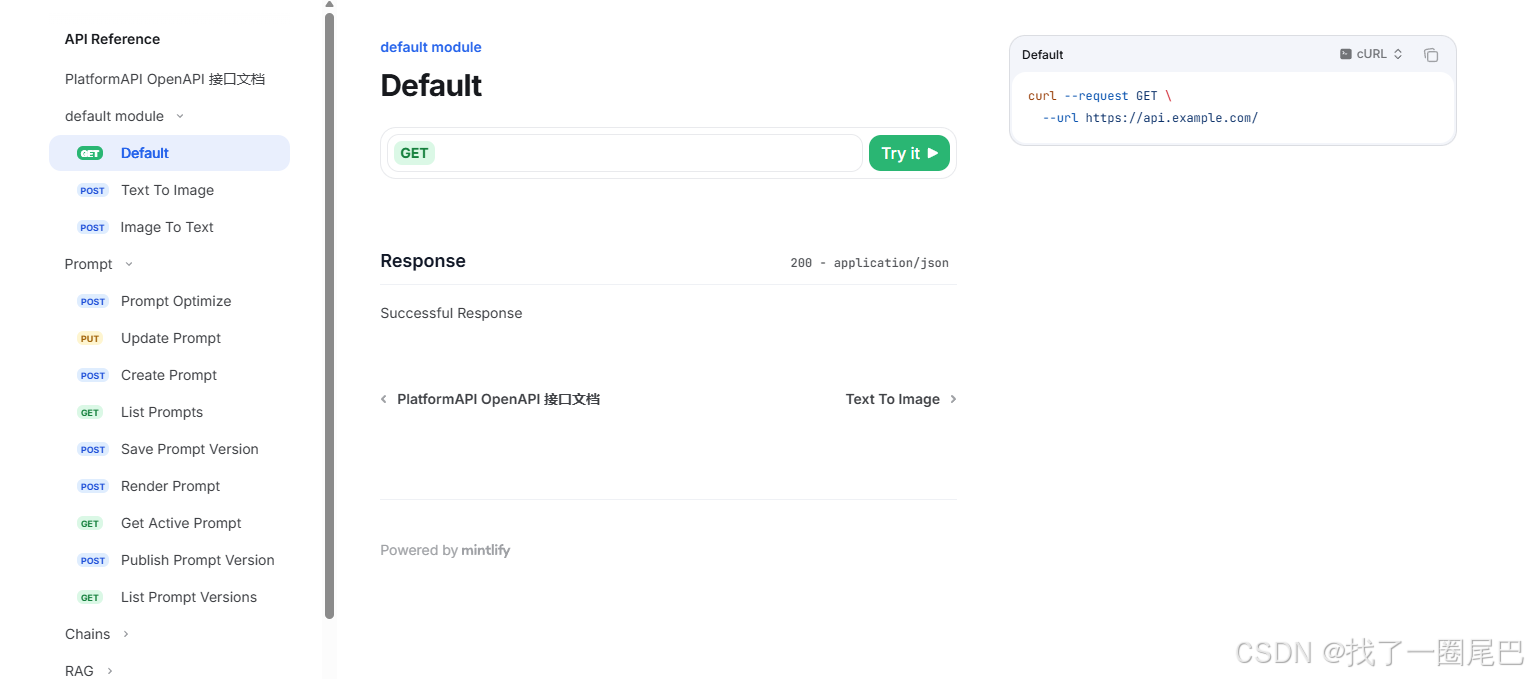
Mintlify 生成的 OpenAPI 接口文档,具备以下特点,非常贴合开发者的使用需求:美观简洁:页面风格与 Mintlify 整体保持一致,简约清晰,重点突出接口信息;
可交互:支持接口参数预览、响应体预览,还能直接在文档中测试接口(内置 API Playground 功能);
结构清晰:自动按照接口路径、请求方法分类,左侧导航栏可快速定位到具体接口;
信息完整:包含接口的参数说明、数据类型、默认值、响应状态码、响应示例等所有核心信息;
自动更新:如果 openapi.json 文件发生修改,Mintlify 会自动更新接口文档,无需手动重新生成。
通过这种方式,我们只需维护好项目的 openapi.json 文件,就能自动生成专业的接口文档,大幅减少手动编写接口文档的工作量,同时保证接口文档的准确性和规范性。实践总结与高级功能初探
到这里,Mintlify 文档生成的核心实操步骤就已经全部讲解完毕了。我们回顾一下本次的实操内容:从环境搭建(安装 Node.js),到安装 Mintlify-Skill、接入 AI 工具,再到使用 /mintlify 命令生成文档、启动 Mintlify 预览文档,最后到基于 openapi.json 生成接口文档,整个流程非常简洁,无需复杂配置,新手也能快速上手。
通过本次实践,我们可以发现:Mintlify 的核心优势在于“AI 赋能 + 轻量化实操 + 高适配性”,它不仅能帮助我们快速生成符合规范的技术文档,还能与主流开发框架、AI 工具、版本控制工具无缝衔接,极大提升文档编写和维护的效率。对于开发者来说,使用 Mintlify,我们可以将更多的精力放在代码开发上,而不是繁琐的文档编写上。需要说明的是,本次讲解的只是 Mintlify 的基础实操功能,事实上,Mintlify 还原生支持很多基于 AI 的高级操作,这些功能能进一步提升我们的文档管理效率,大家可以在后续的使用中慢慢探索:7.1 页面语义检索
Mintlify 内置语义检索功能,支持用户通过自然语言搜索文档内容,哪怕是输入的关键词与文档中的文字不完全一致,也能精准定位到相关内容。比如,用户输入“如何配置自定义域名”,Mintlify 会自动检索文档中与“自定义域名配置”相关的内容,快速返回结果,提升文档的查找效率。
7.2 基于 MCP 的查询
MCP(Model Context Protocol,模型上下文协议)是 Mintlify 的核心协议之一,通过 MCP,我们可以将自己的文档和 API 接口连接到 AI 工具中,实现更智能的查询和交互。比如,我们可以通过 MCP 协议,让 AI 工具直接读取文档中的内容,回答用户关于 API 接口的疑问,无需用户手动查找文档。
7.3 基于 GitHub、GitLab 的关联发布
Mintlify 对 GitHub、GitLab 的适配非常完善,我们可以将 Mintlify 文档与 GitHub/GitLab 仓库关联,实现文档的自动发布和更新。比如,当我们向 GitHub 仓库提交代码时,Mintlify 会自动检测文档的修改,同步更新线上文档;同时,还能实现 PR 预览功能,在合并代码之前,就能预览文档的修改效果,避免文档与代码不一致的问题。
7.4 多语言支持与自动翻译
Mintlify 支持多语言文档生成,通过 AI 自动翻译功能,我们可以快速将文档翻译成多种语言(如英文、中文、日文等),无需手动翻译,满足国际化项目的需求。同时,还能自定义翻译内容,确保翻译的准确性。
7.5 文档数据分析
Mintlify 还支持文档数据分析功能,能统计文档的访问量、用户搜索关键词、用户反馈等信息,帮助我们了解文档的使用情况,优化文档内容,提升文档的实用性。
结束语
在技术快速迭代的今天,高效的文档管理已经成为团队协作和项目成功的关键。Mintlify 作为一款 AI 原生的文档自动化工具,以其简约的风格、便捷的操作、强大的功能,成为了开发者的得力助手。
本次的实操教程,希望能帮助大家快速掌握 Mintlify 的核心用法,摆脱繁琐的文档编写工作。当然,Mintlify 还有很多细节功能和高级用法,需要我们在实际使用中慢慢探索和熟悉。相信只要大家多动手、多尝试,就能充分发挥 Mintlify 的价值,让技术文档成为项目的“加分项”,而不是“负担”。
最后,祝愿每一位开发者都能高效编码、轻松写文档,在技术的道路上稳步前行。如果大家在使用 Mintlify 的过程中遇到问题,可以参考 Mintlify 官方文档(https://www.mintlify.com/docs),也可以在评论区留言,我们一起交流探讨。
文章版权归作者所有,未经允许请勿转载。