

保险1对1规划服务

【Typora】markdown神器之Typora无限使用安装与基本操作教程

3次阅读

共计 549 个字符,预计需要花费 2 分钟才能阅读完成。

【Typora】markdown神器之Typora无限使用安装与基本操作教程插图
摘要生成中
AI 生成,仅供参考

🌼一、概述

Typora 是一款轻量级的 Markdown 编辑器,它提供了简洁的界面和直观的操作方式,专注于让用户更加专注于写作。Typora 支持实时预览功能,用户在编辑 Markdown 文档时可以即时看到最终的样式效果,这有助于提高写作效率。该软件还提供了丰富的 Markdown 语法支持和快捷键操作,使得用户可以更加便捷地进行文本编辑和格式调整。Typora 同时支持导出多种格式的文档,包括 PDF、HTML、Word 等,使得用户可以轻松地分享和发布自己的作品。


🍀二、下载
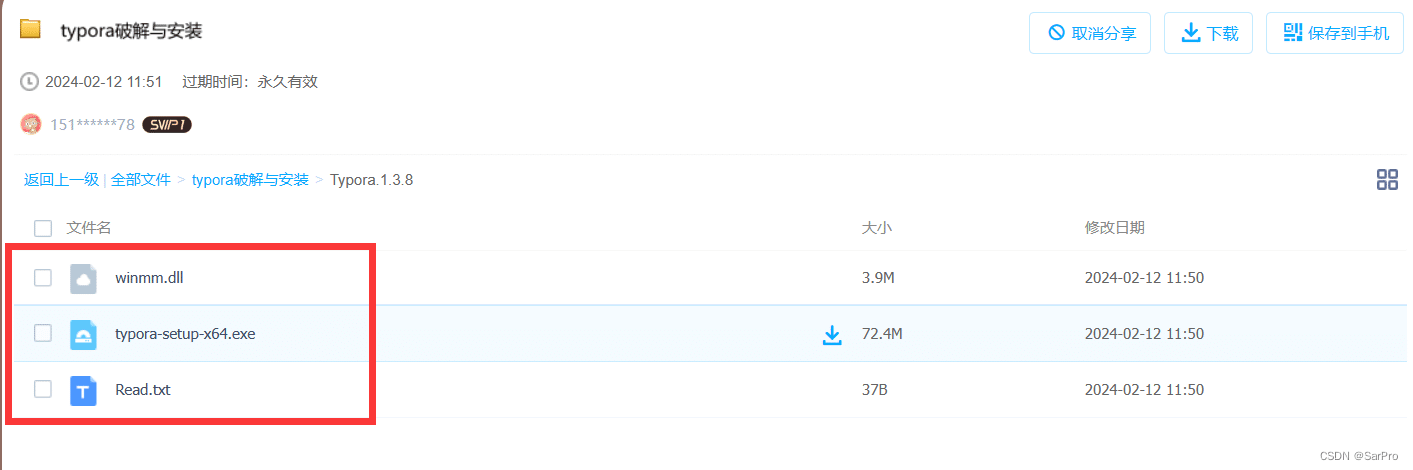
【Typora】markdown神器之Typora无限使用安装与基本操作教程插图1

🌷三、安装 Typora

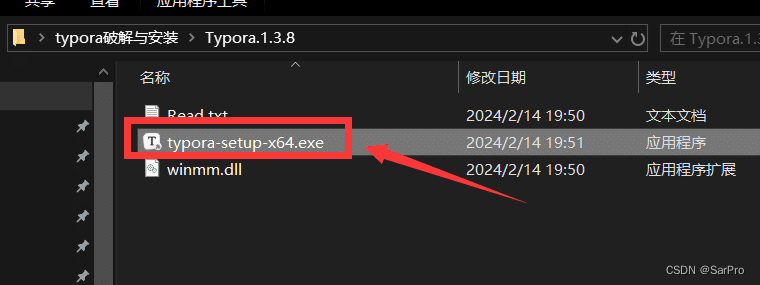
双击打开下载启动程序typora-setup-x64.exe

【Typora】markdown神器之Typora无限使用安装与基本操作教程插图2

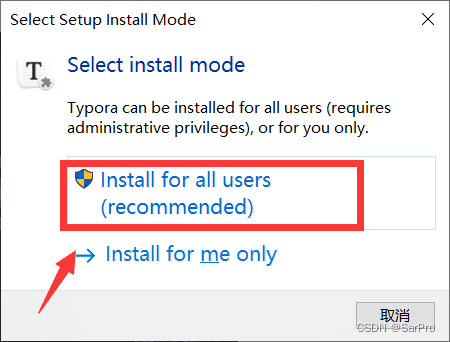
根据需要进行选择

【Typora】markdown神器之Typora无限使用安装与基本操作教程插图3

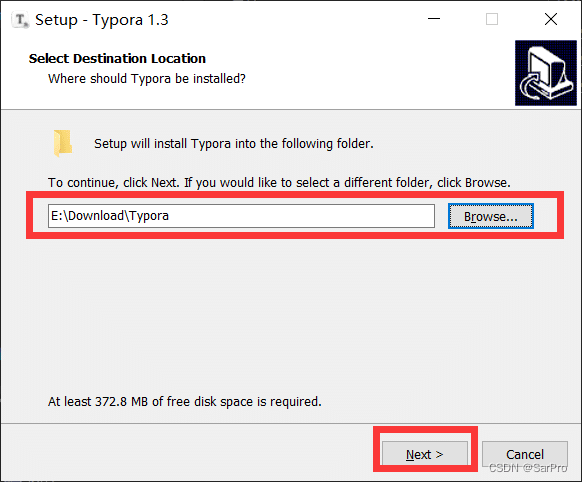
选择需要安装的位置,记住这里的安装目录,后续要用到!!!

【Typora】markdown神器之Typora无限使用安装与基本操作教程插图4

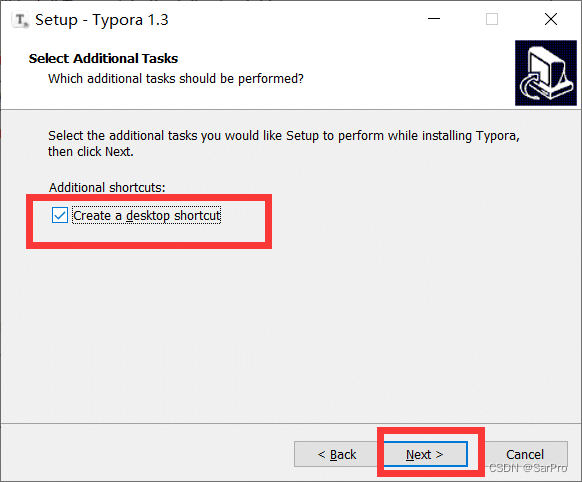
勾选,next

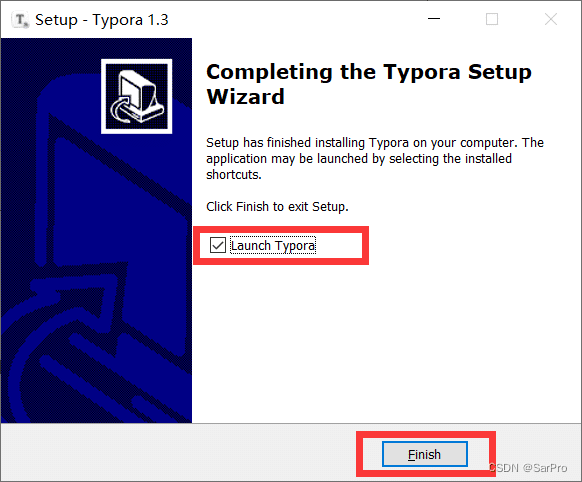
【Typora】markdown神器之Typora无限使用安装与基本操作教程插图5

勾选,finish

【Typora】markdown神器之Typora无限使用安装与基本操作教程插图6

🍁四、Typora 的 无限使用

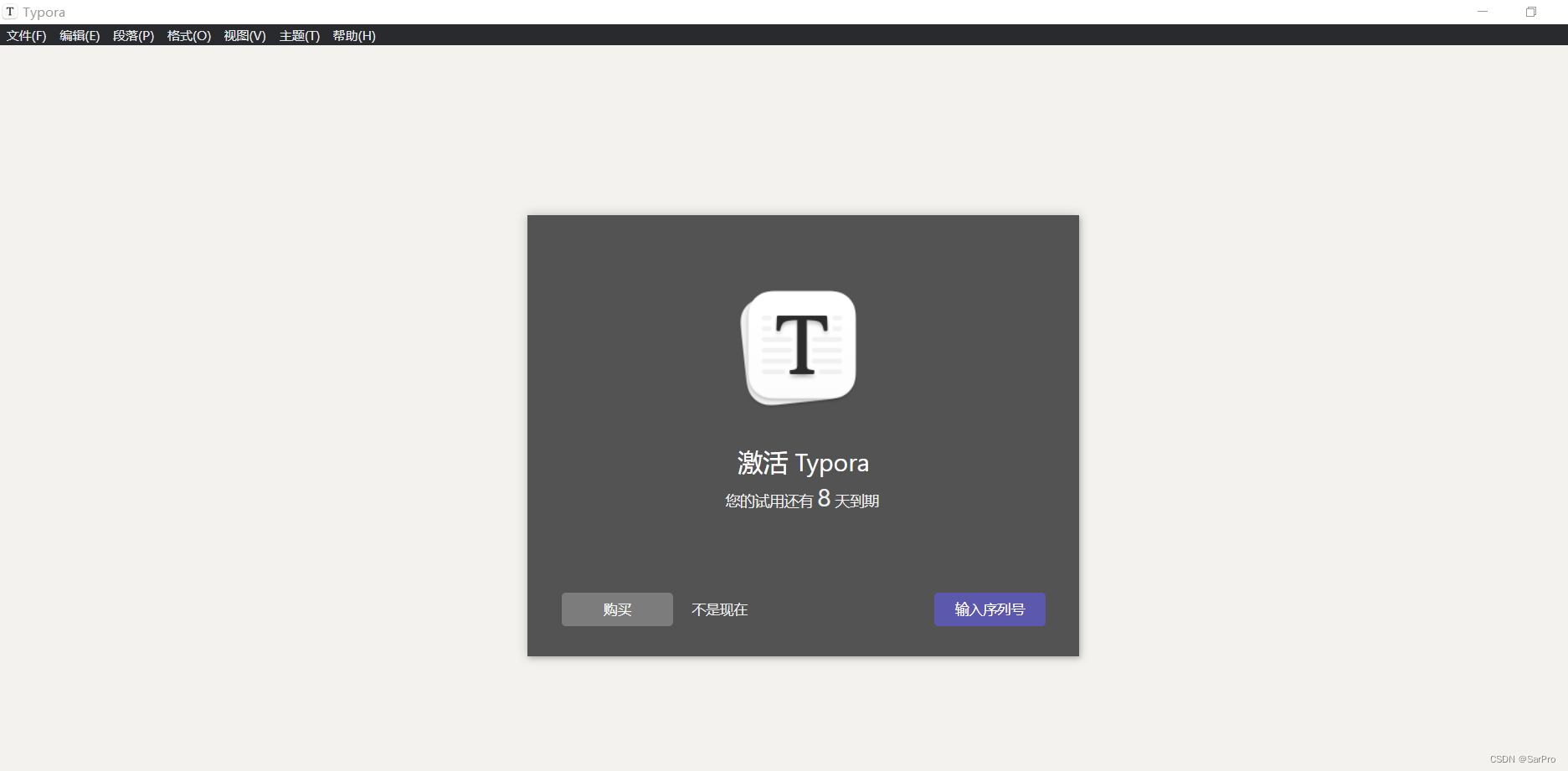
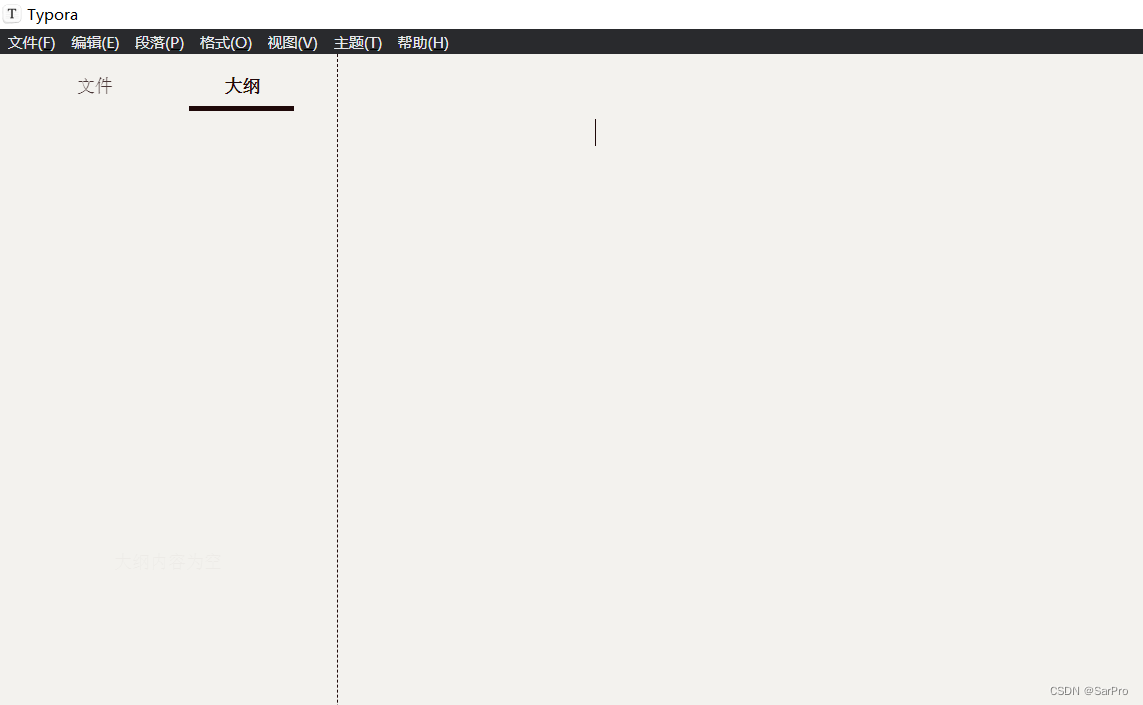
首次打开 Typora 显示内容如下:

【Typora】markdown神器之Typora无限使用安装与基本操作教程插图7

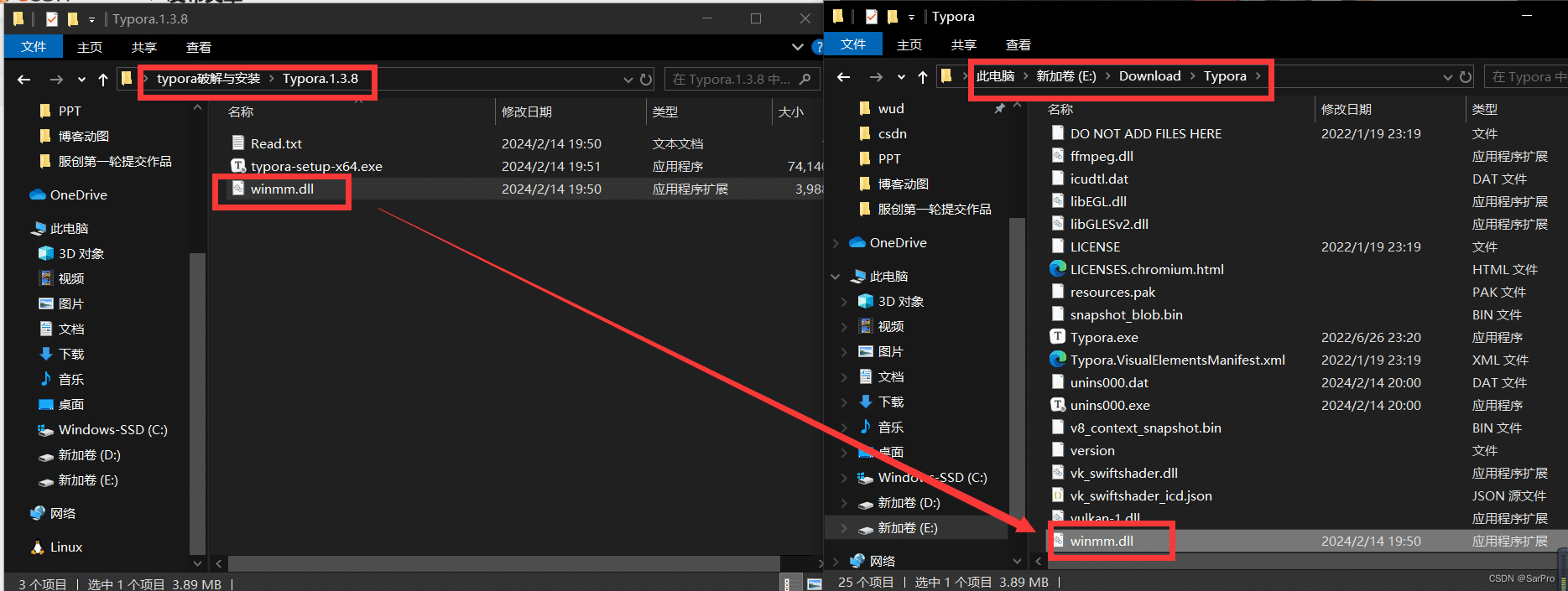
关闭 Typora 软件,打开安装 Typora 的对应目录(比如我的是 E:\Download\Typora)

打开 E:\Download\Typora 内容如下:
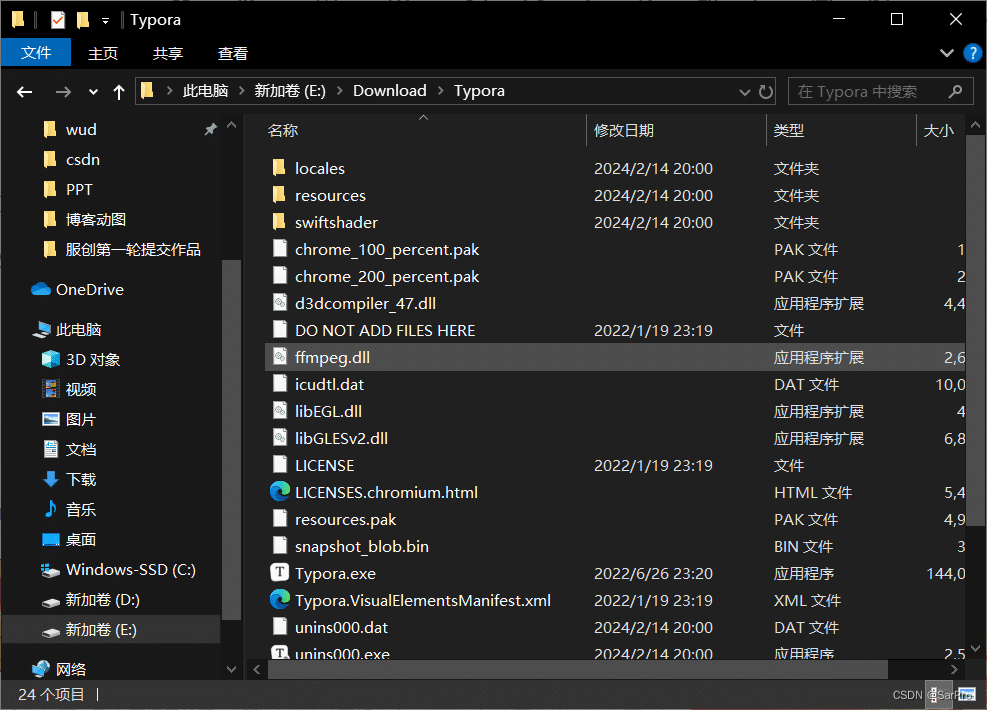
【Typora】markdown神器之Typora无限使用安装与基本操作教程插图8

把下载的压缩包内容放到改目录下

【Typora】markdown神器之Typora无限使用安装与基本操作教程插图9

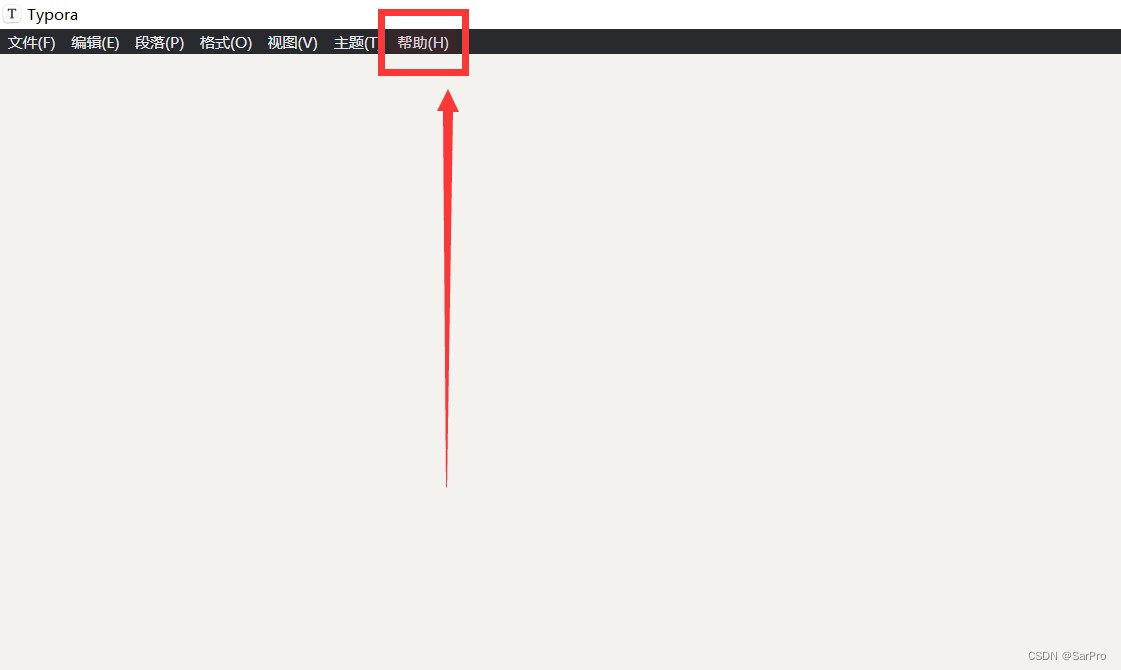
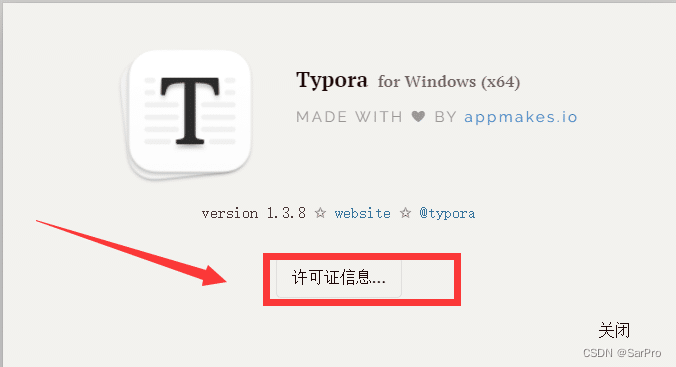
再次打开 Typora 软件,点击帮助 -> 关于

【Typora】markdown神器之Typora无限使用安装与基本操作教程插图10

点击许可证信息

【Typora】markdown神器之Typora无限使用安装与基本操作教程插图11

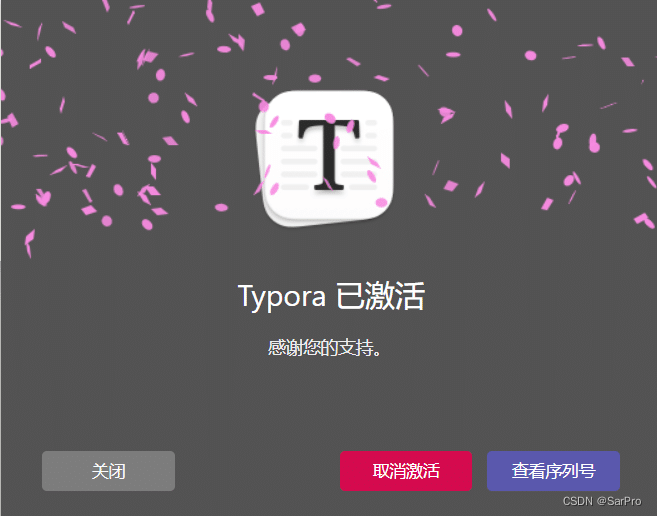
显示已成功激活!!!

【Typora】markdown神器之Typora无限使用安装与基本操作教程插图12

 🌹五、基本操作

❄️5.1 偏好设置

打开:文件 -> 偏好设置

a. 通用
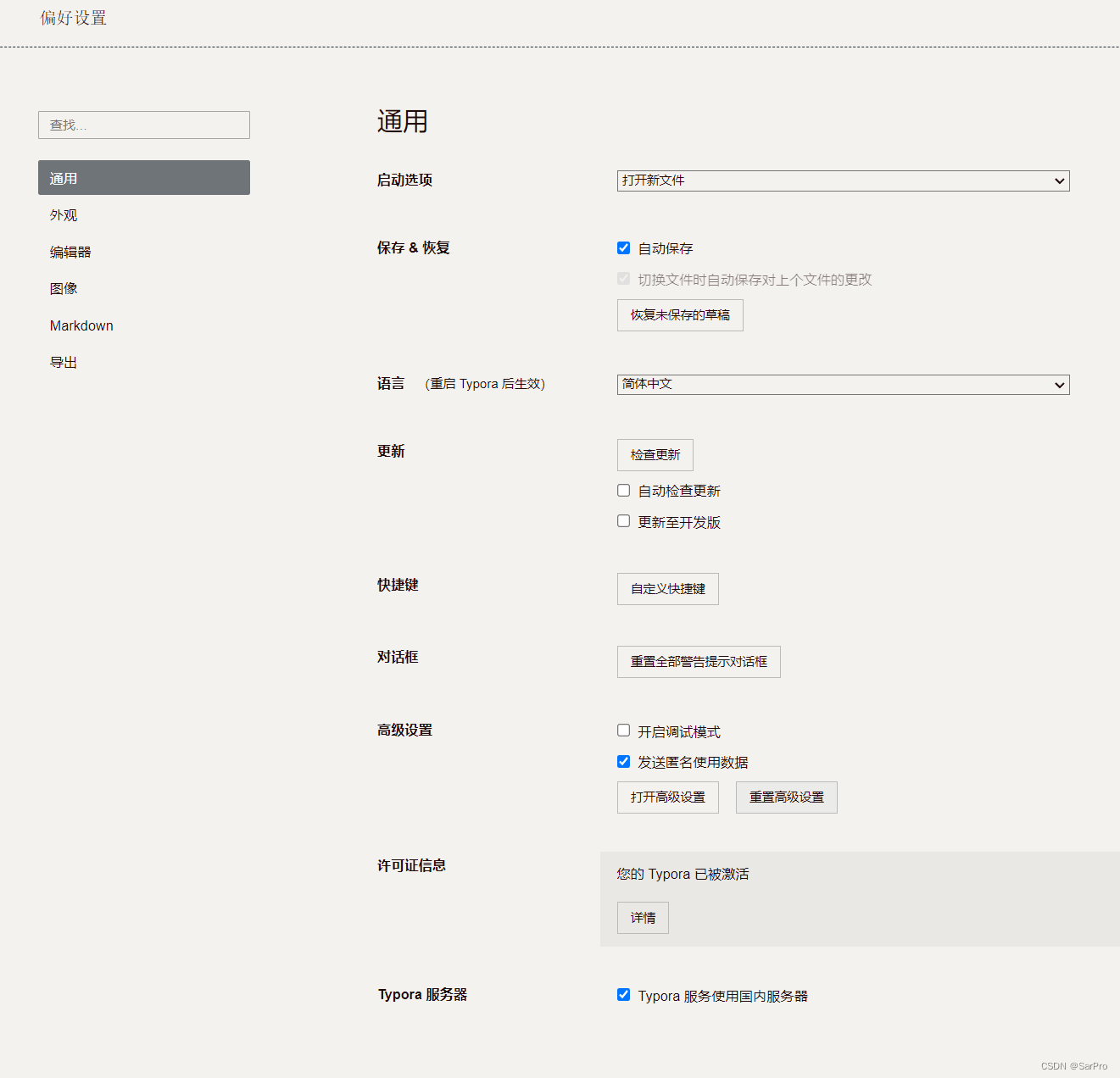
【Typora】markdown神器之Typora无限使用安装与基本操作教程插图13

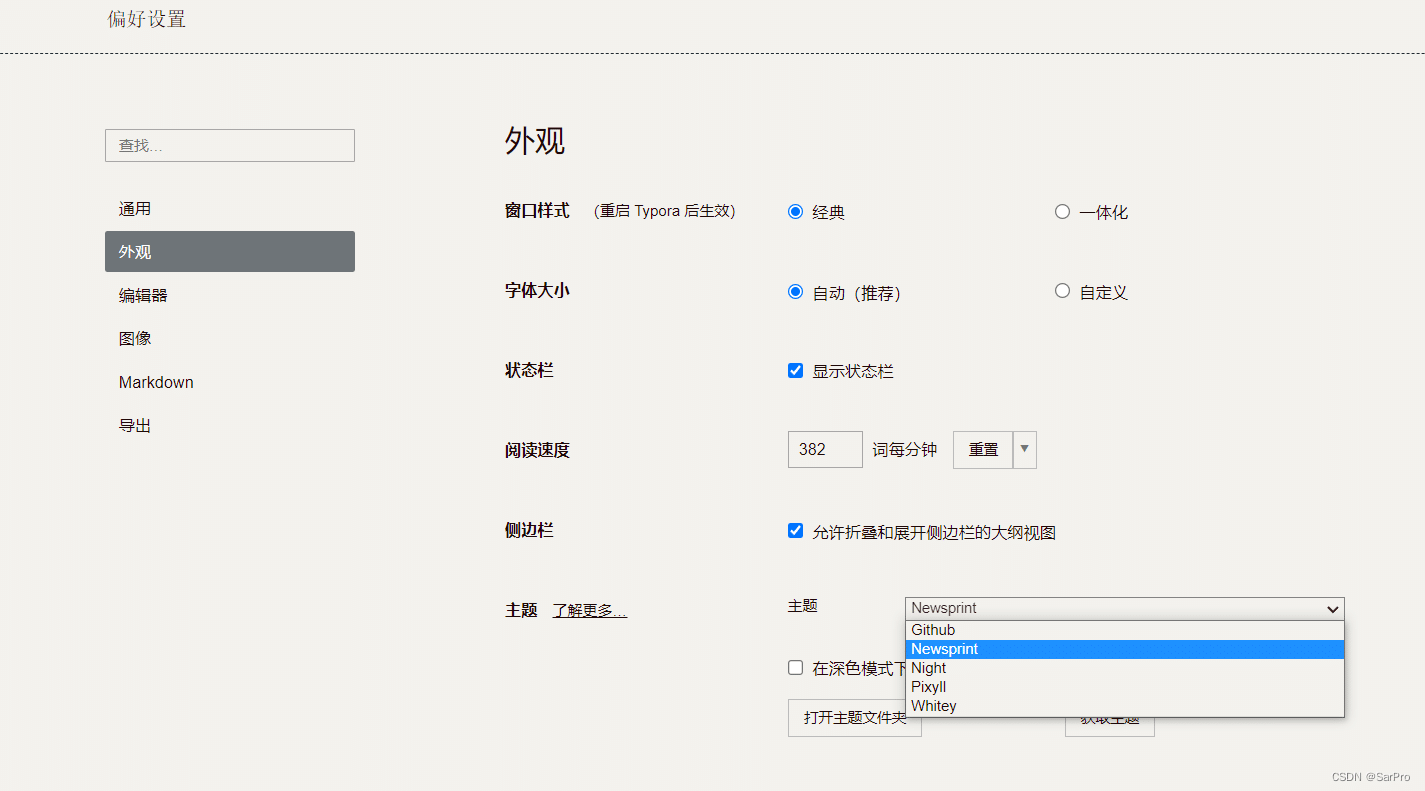
b. 外观(or 主题)

【Typora】markdown神器之Typora无限使用安装与基本操作教程插图14

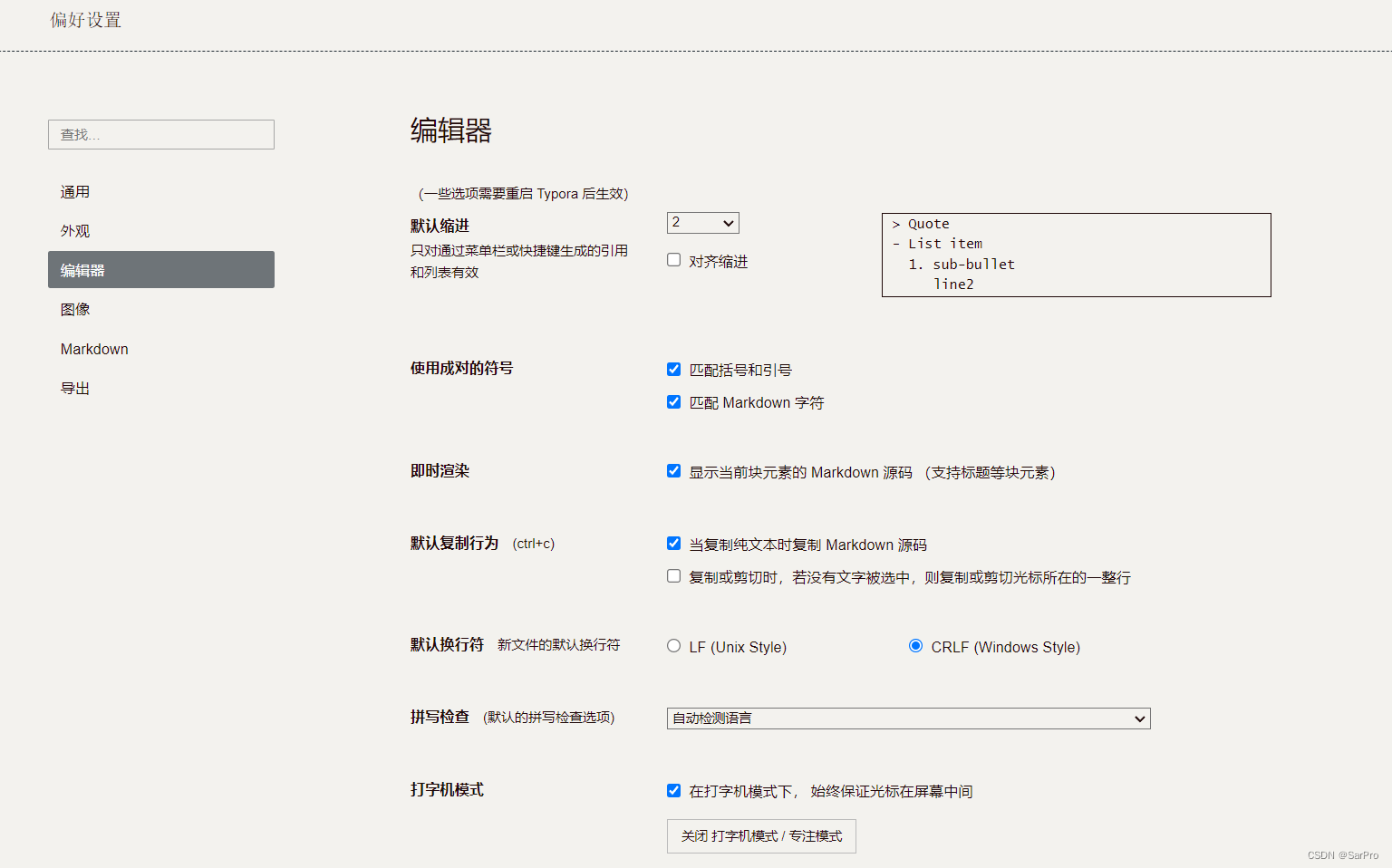
c. 编辑器

【Typora】markdown神器之Typora无限使用安装与基本操作教程插图15

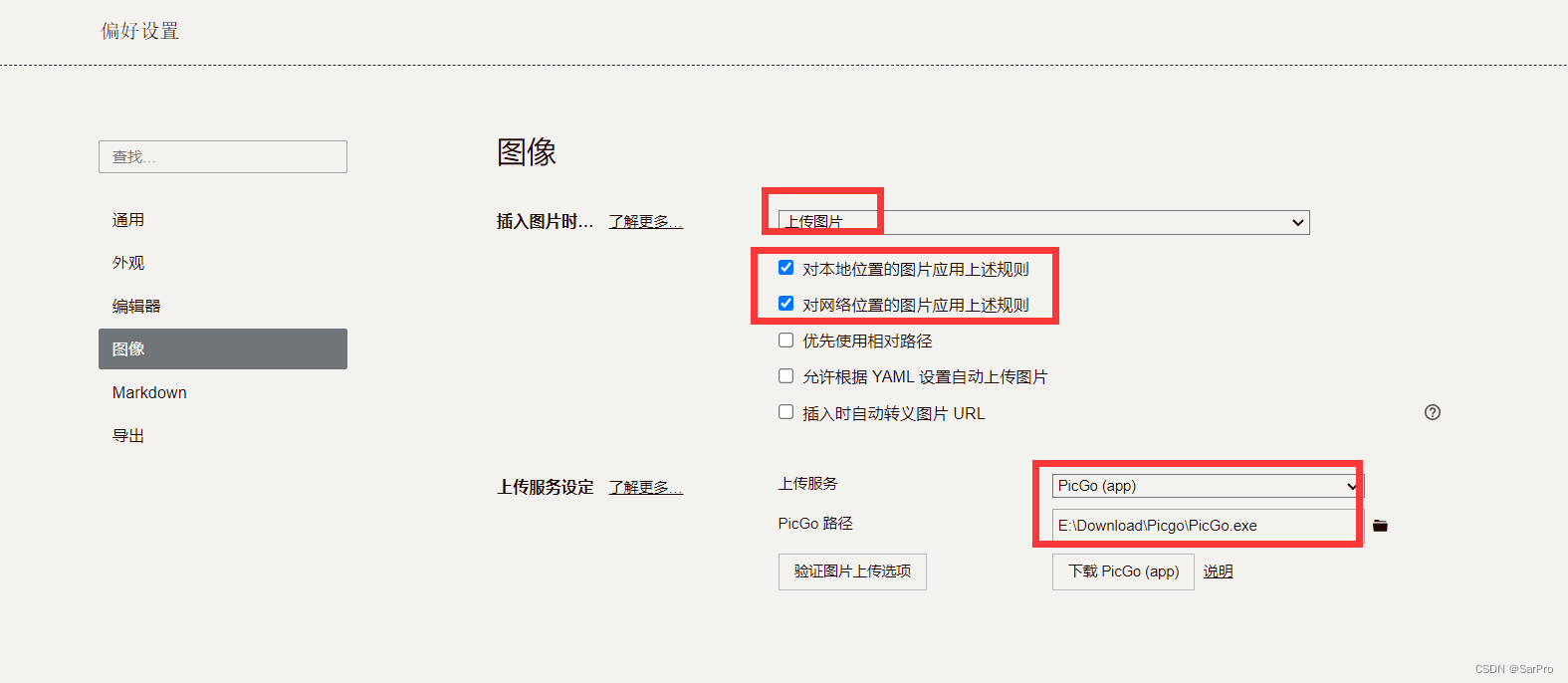
d. 图像

【Typora】markdown神器之Typora无限使用安装与基本操作教程插图16

❄️5.2 视图

勾选上大纲

【Typora】markdown神器之Typora无限使用安装与基本操作教程插图17
正文完
关注板板AI免费获得移动AI助手
post-qrcode
 0
天天
版权声明:本站原创文章,由 天天 于2026-04-29发表,共计549字。
转载说明:

本文由 天天资讯网 整理发布,转载请注明出处.
版权声明:部分文章内容或图片来源于网络,我们尊重作者的知识产权。如有侵犯,请联系我们在第一时间删除。

保险1对1规划服务